搜狗输入法 设置优化与稳定性建议 202610
截至2026年10月,为了让搜狗输入法在日常办公和设备迁移中保持最佳运行状态,合理的参数配置与稳定性排查至关重要。本文针对新手用户,详解从安装配置、词库跨设备同步到卡顿闪退等常见真实场景的优化技巧,确保输入体验流畅高效。
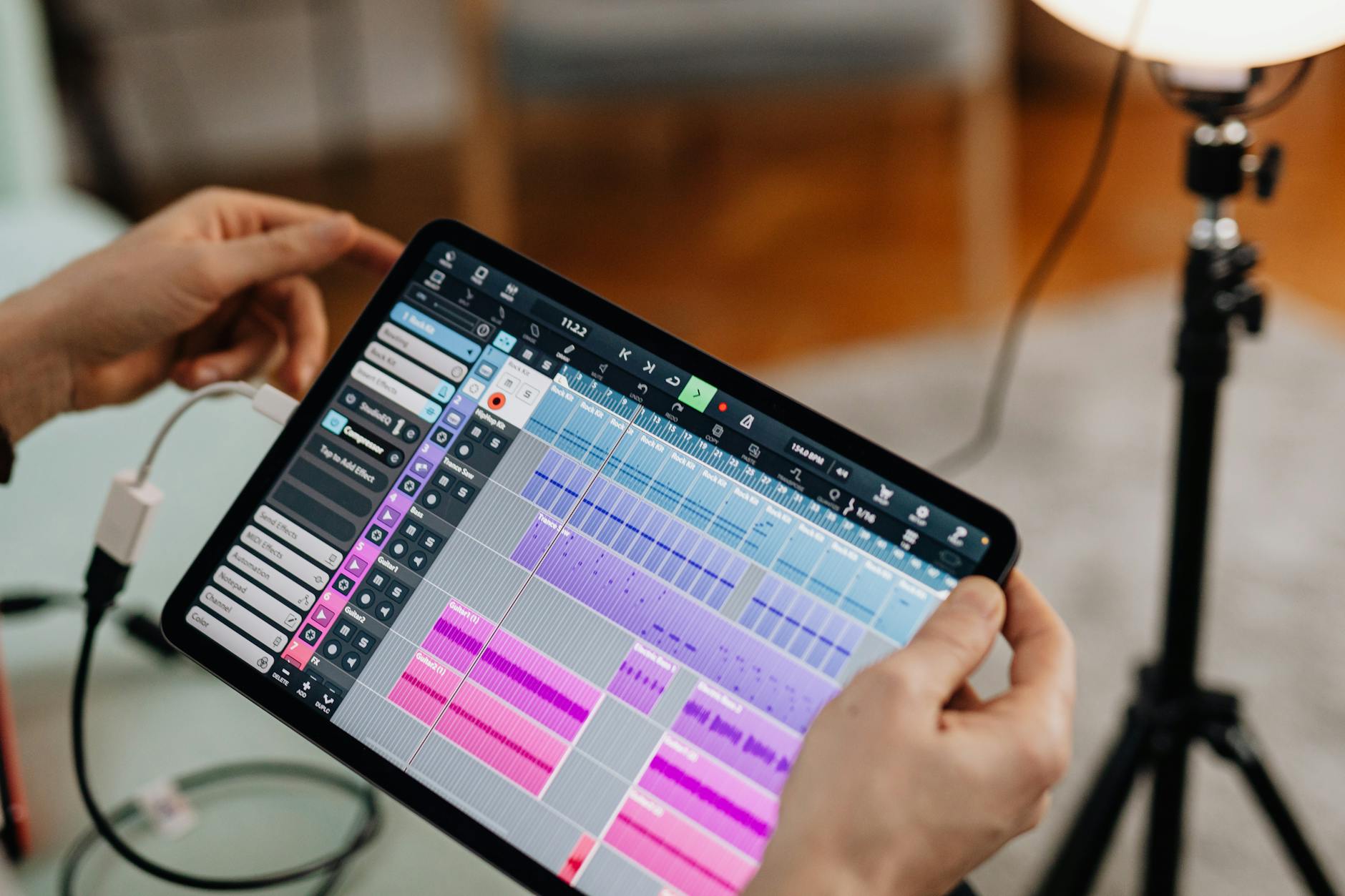
作为日常高频使用的沟通工具,搜狗输入法在多端协同和智能算法上持续进化。然而,面对新设备首次安装或长期使用后可能出现的卡顿、云词库不同步等问题,如何通过精细化设置保障运行稳定性,是每位用户需要掌握的实用技能。
初次安装与设备环境适配要点
在完成搜狗输入法官方客户端的下载与安装后,首要任务是进行基础环境适配。建议用户在 Windows 10 或 Windows 11 等主流系统环境下,优先检查输入法默认热键与系统自带切换键的冲突情况。首次配置时,应关闭不必要的弹窗提醒与资讯推送,以减少内存占用。针对 macOS 或移动端跨设备场景,务必在安装初期登录官方账号,确保基础设置参数能够正确写入本地缓存,为后续的流畅输入奠定扎实基础。
词库跨设备同步异常的排查方法
在多端办公与设备迁移过程中,部分用户常遇到自造词无法实时同步的现象。真实排查细节表明,这通常由网络连接不稳定或云端账户授权超时导致。此时应进入属性设置,检查“个人中心”的同步状态,手动触发一次“强制同步词库”操作。如果问题依旧存在,建议检查防火墙或安全软件是否拦截了搜狗输入法的网络请求。确保网络畅通后,系统即可无缝实现 Windows、Android、iOS 等多端平台的词库共享,大幅减少重复输入专业名词的繁琐步骤。
性能瘦身与减少卡顿的参数调整
长期使用后,若在打字过程中出现候选词延迟或输入框闪烁,多与本地皮肤缓存过大或高级功能开启过多有关。在 2026 年最新稳定版中,建议用户前往设置面板关闭动态皮肤渲染,精简皮肤库,并适当清理长期积累的无用临时词条。同时,关闭拼写检查中不常用的辅助扩展,能够显著降低 CPU 占用率。经过这套参数优化组合拳,输入法响应速度可恢复至极速状态,彻底告别打字卡顿的困扰。

无感迁移与日常维护的高效策略
当更换全新办公电脑时,如何实现个人习惯的无感迁移?正确的做法是在旧设备上通过设置备份功能,将个性短语、自定义符号及核心词库导出为独立备份文件。在新设备完成官方正版客户端安装后,直接导入该文件即可瞬间还原所有打字习惯。结合定期的缓存清理与云端备份维护,不仅能保障输入过程的长久稳定,还能让这款智能助手在各种复杂办公场景下始终保持得心应手的高效表现。
常见问题
新装的搜狗输入法候选词加载变慢应该调整哪个开关?
建议优先检查高级设置中的“云输入”与“细胞词库自动更新”频率,适当关闭不常用的联想扩展,并清理本地冗余皮肤,通常能明显加快响应速度。
手机端和电脑端登录同一账号但常用词不同步怎么办?
请先确认两端网络连接正常,手动点击“个人中心”里的同步按钮。若仍未解决,可尝试退出账号重新登录,触发服务器端与本地词库的重新校验。
更换笔记本后怎样快速搬迁原有的自定义短语?
您可以在原设备的搜狗输入法属性设置中找到“词库管理”,选择导出个人短语及自造词,在新设备上对应位置导入该文件即可完美还原。
总结
想要获取更多官方正版客户端与深度优化技巧?欢迎访问搜狗输入法官网,根据您的当前设备环境选择对应版本,体验极速、精准的智能沟通乐趣。
相关阅读:搜狗输入法 设置优化与稳定性建议 202610,搜狗输入法 设置优化与稳定性建议 202610使用技巧,搜狗输入法 安装 下载与安装指南 202610